Умный дом: как подключить и настроить домашние смарт-гаджеты
Содержание
Интернет всё глубже проникает в нашу жизнь. Если раньше он использовался только для обмена данными, то сегодня — и для повышения повседневного комфорта в быту. Это стало возможно благодаря воплощаемой IT-компаниями и производителями смарт-техники концепции интернета вещей (IoT), часть которой — умный дом.
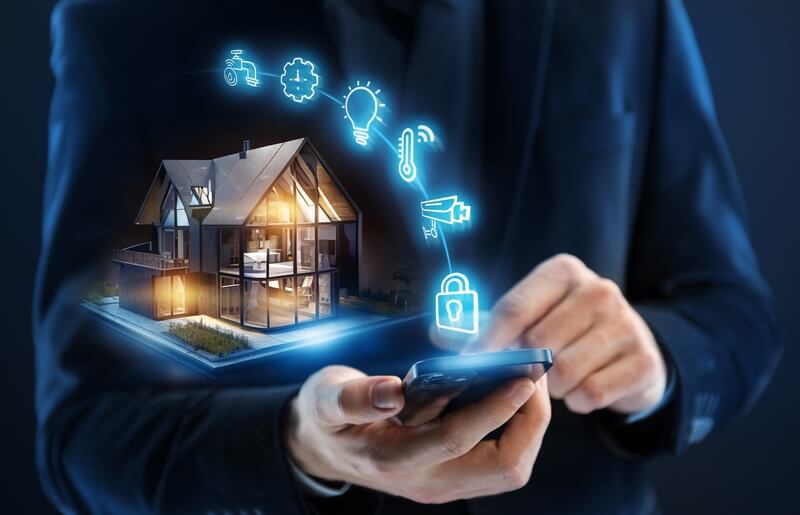
Лень вставать с дивана, чтобы выключить свет? Тапните по экрану смартфона — смарт-выключатель сделает это сам. Хотите, чтобы к завтраку вскипятился чайник? Настройте расписание умного чайника. Задерживаетесь в магазине и не успеваете убраться перед приходом гостей? Запустите робота-пылесоса через мобильное приложение. И это — лишь парочка примеров, на что способен умный дом.
Но как подключить умные устройства? Что нужно, чтобы создать полноценный Smart Home своими руками? Как всем этим управлять? Рассказываем в статье.
Какими бывают устройства умного дома
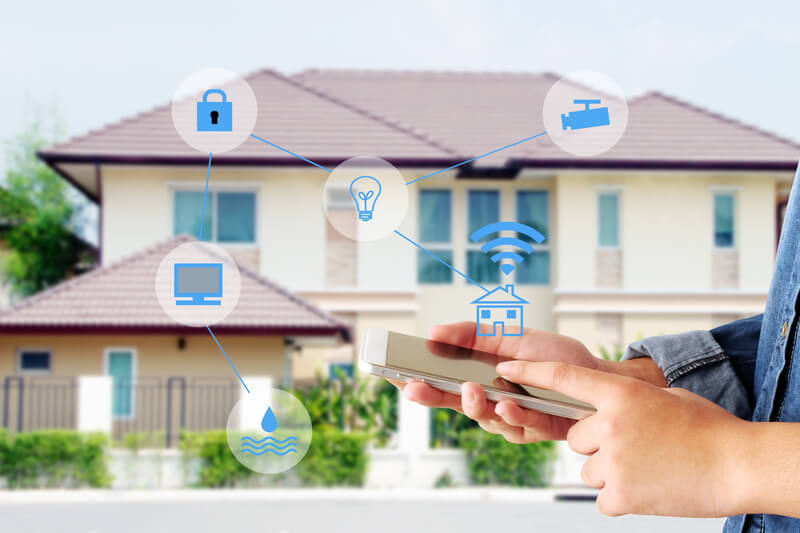
Глобально, смарт-устройства можно разделить на три типа:
- Радиоуправляемые. Такие гаджеты работают от пульта. Полноценно умными назвать их нельзя — это просто модели с дистанционным контролем, управлять которыми можно только на небольшом удалении.
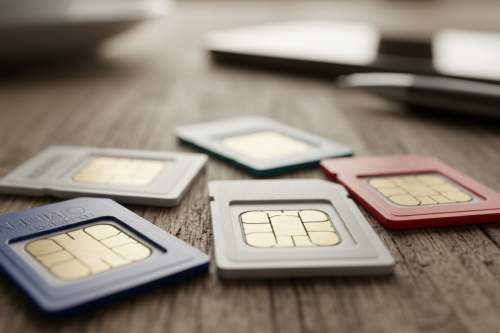
- GSM. Устройства с повышенной «дальнобойностью». Оснащаются SIM-картой и могут отправлять SMS хозяину. Например, оповещать о задымлении, утечках, движении и т. п. Но всё равно полноценно умными назвать их сложно.
- Bluetooth и/или Wi-Fi. Именно такие девайсы и гаджеты можно объединить в систему умного дома. Более значимые устройства подключаются к домашней сети напрямую по Wi-Fi. Например, смарт-хаб или шлюз. Второстепенные и вспомогательные устройства обычно подключаются к хабу/шлюзу по Bluetooth. Система в целом и отдельные её компоненты управляются через мобильное приложение, подключённое к интернету или LAN по Wi-Fi.
Краткая справка об устройствах умного дома
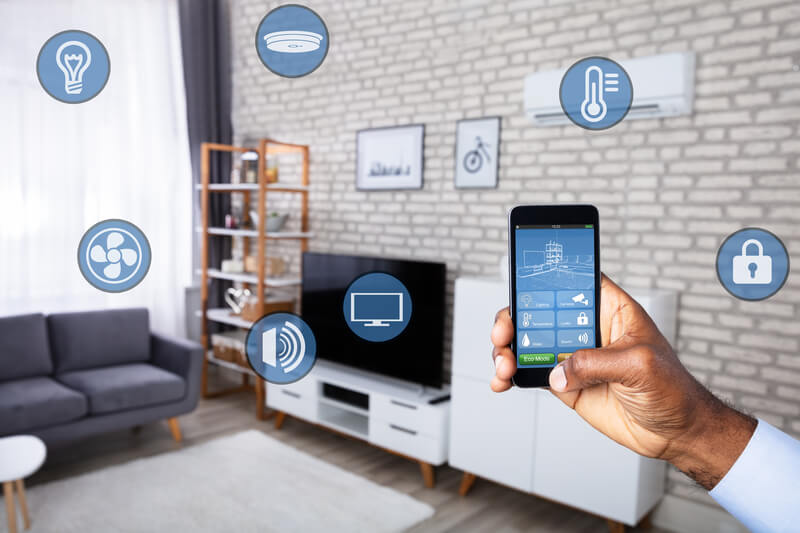
Есть множество устройств Smart Home — каждое из них может иметь свои особенности управления и настройки. Но общая «фишка» — дистанционное управление через интернет. А ещё многие девайсы/гаджеты поддерживают настройку расписаний, сценариев и правил.
Так, можно «приказать»:
- Лампочке или лампе — включаться и выключаться по определённому графику.
- Умной розетке — включать или выключать приборы по команде или таймеру.
- Камере — повернуться (если она поворотная).
- Дверному звонку — присылать пуш-уведомление, если кто-то на него нажал.
Ещё одна «фишка» — создание экосистемы. Можно запрограммировать устройства так, чтобы они совершали действия при определённых условиях и в нужной последовательности.
Примеры:
- Датчик движения заметил движение — выключатель зажёг свет. Движения нет в течение определённого времени — выключатель гасит свет.
- Датчик заметил движение в определённом месте — включился чайник или телевизор.
- Включили кухонную плиту — включилась вытяжка.
Количество сценариев ограничено лишь фантазией пользователя.
Программное обеспечение
Большинство производителей устройств «умного дома» предлагают фирменные приложения:
- Яндекс — «Дом с Алисой».
- Xiaomi — Mi Home.
- Amazon — Amazon Echo.
- Apple — HomeKit.
- Tuya — Smart Life.
- HiTE PRO — HiTE PRO.
- Aqara — Aqara Home.
- TP-Link — Kasa.
- Samsung — Samsung SmartThings.
Некоторые приложения поддерживают устройства других производителей. Однако идеальная работа со сторонними девайсами/гаджетами не гарантируется. Яркий пример — HomeKit. Он не всегда «видит» устройства для других экосистем, а зачастую перенаправляет в фирменные приложения производителей.
Инструкции по подключению смарт-устройств
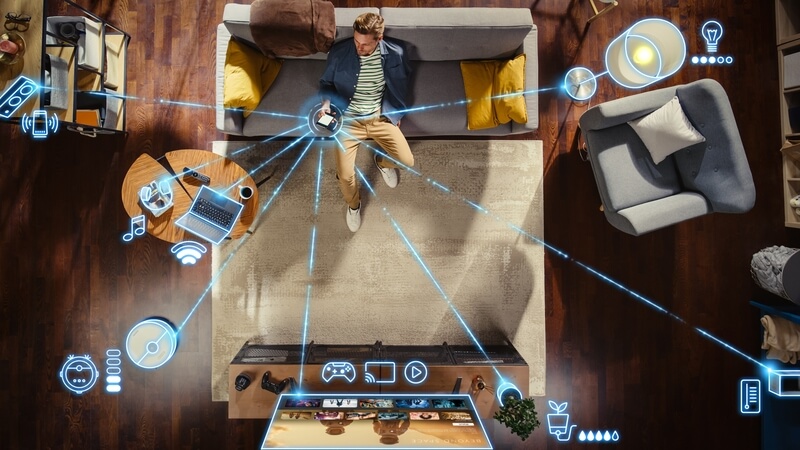
Перед подключением нужно скачать приложение для iOS или Android — зависит от того, какой платформой пользуетесь. Затем — зарегистрироваться и разрешить программе использовать интернет, Wi-Fi, Bluetooth. Опционально — отслеживать местоположение, присылать уведомления, обмениваться данными с другим ПО на смартфоне.
Неплохой универсальный вариант — Smart Life. Приложение поддерживает подключение и настройку умных устройств от большинства популярных производителей. А поскольку фирменных приложений очень много и каждому из них нужно посвящать отдельную статью, в этот раз предлагаем создавать домашнюю смарт-систему именно через него.
Кроме того, подключение и настройка в разных приложениях проводятся почти одинаково.
Подключение шлюза
Некоторые устройства (например, с протоколом Zigbee) работают через «командный центр» — шлюз или хаб. Вне зависимости от модели головного устройства и технологии подключения к нему других устройств нужно:
- Подключить смартфон с приложением к Wi-Fi.
- Сбросить настройки: зажать кнопки и перезагрузить девайс.
- Убедиться, что всё прошло успешно — обычно мигают лампочки, но лучше посмотреть в инструкции для конкретного шлюза.
- Дождаться подключения устройства к Wi-Fi и следовать дальнейшим инструкциям в приложении.
Подключение умной розетки
- Подключить смартфон к домашнему Wi-Fi.
- В верхнем правом углу экрана «Дом» нажать плюсик и выбрать опцию «Добавить устройство».
- Выбрать раздел «Электрика».
- Выбрать подходящий тип устройства: розетка, удлинитель, разъём. Обратите внимание на технологию/протокол подключения. Эта информация указывается в технических характеристиках устройства.
- Выключить устройство и через 10 секунд повторно включить.
- Зажать кнопку сброса настроек на 5 секунд. Если есть лампочка-индикатор, то она сообщит об успешном сбросе.
- Если используется Bluetooth, поднести смартфон к смарт-розетке и дождаться подключения.
- Если используется Wi-Fi, подключиться к сети, следовать инструкциям и дождаться подключения.
- Если используется NB-IoT, отсканируйте QR-код на корпусе подключаемого устройства.
- Если используется протокол Zigbee, подключите устройство к шлюзу, следуя инструкции в приложении.
После этого устройство отобразится на экране «Дом» — можно настраивать, создавать сценарии по своему усмотрению.
Подключение умного выключателя
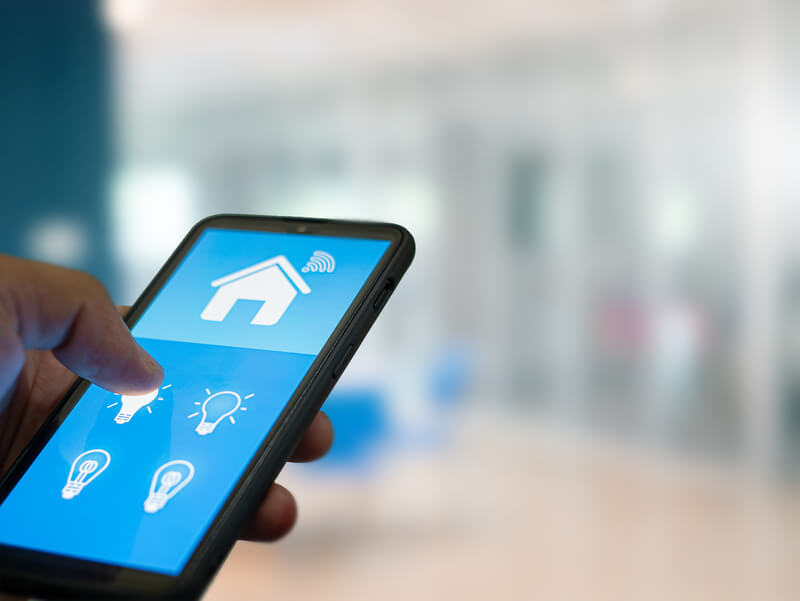
- Выполнить действия № 1–3 из предыдущей инструкции.
- Выбрать технологию подключения. Информация указывается в технических характеристиках устройства.
- Убедиться, что в выключателе установлен элемент питания.
- Если есть кнопка, то сбросить настройки.
- Выполнить одно из действий из пунктов № 7, 8 или 10 в зависимости от технологии.
Устройство отобразится и на экране «Дом» и станет доступным к настройке.
Подключение умной лампочки или лампы
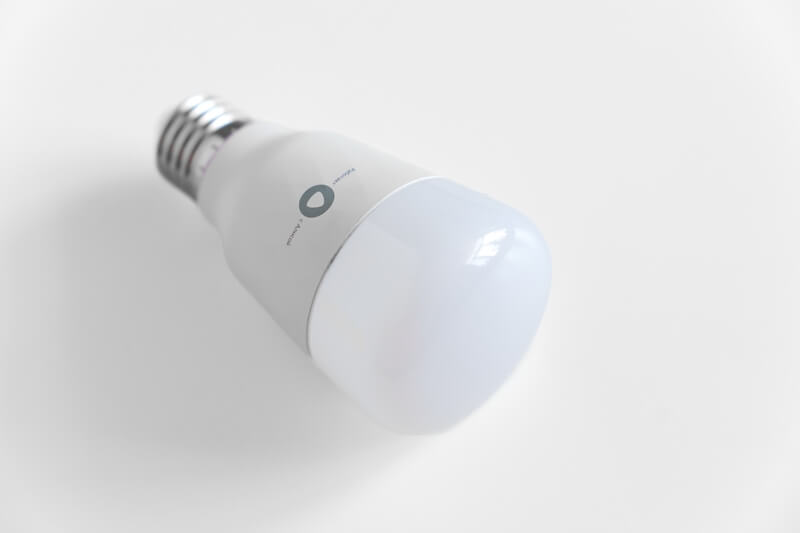
- Выполнить действия № 1–2 из инструкции для розетки.
- Перейти в раздел «Освещение».
- Выбрать тип устройства и технологию подключения.
- Сбросить настройки устройства, если предусмотрено.
- Выполнить одно из действий из пунктов № 7, 8 или 10 из инструкции для розетки в зависимости от технологии.
Доступ к параметрам и настройка — по аналогии с другими устройствами.
Подключение Алисы к Smart Home
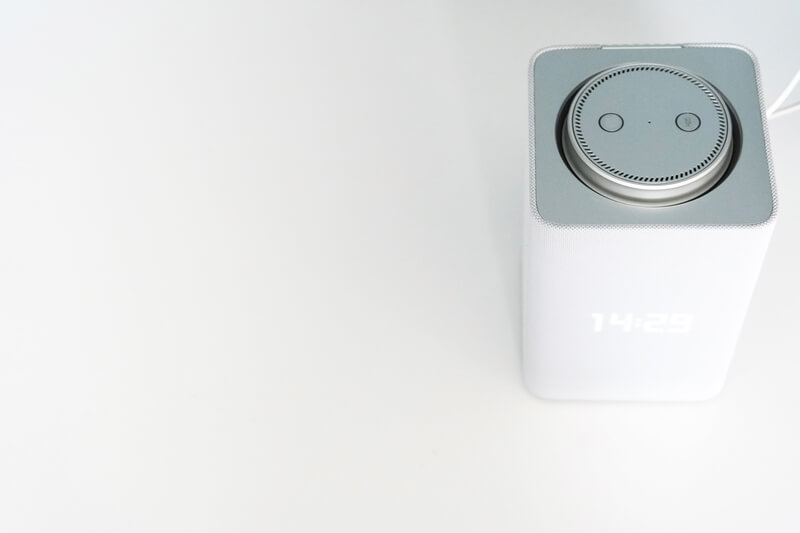
Алису можно подключить к общей экосистеме, созданной через разные приложения. И это удобно, ведь голосовой помощник «Яндекса» позволяет расширить функциональность умного дома — управлять некоторыми или даже всеми девайсами/гаджетами голосом.
Чтобы подключить Алису через Smart Life, нужно:
- Скачать приложение «Яндекс», запустить и авторизоваться.
- Найти навык Smart Life.
- Нажать «Объединить аккаунты».
- Ввести запрошенные системой авторизационные данные.
- Тапнуть по кнопке «Обновить список устройств».
- Настроить предложенные параметры по своему усмотрению.
Напоследок: советы по организации Smart Home
- Используйте качественный маршрутизатор. Устройства умного дома нагружают Wi-Fi-каналы передачи данных. Чем мощнее роутер, тем стабильнее работает система.
- Установите мастер-выключатели света и розеток. Удобно, чтобы двумя кнопками обесточить все розетки и выключатели.
- Установите электрокарнизы, если у вас высокие потолки. Они позволяют регулировать положение штор со смартфона. Зачастую можно настроить и расписание, чтобы автоматизировать этот процесс.
- Используйте диммер (устройство для изменения электрической мощности). Это хороший способ создать подходящую атмосферу или экономить электричество.
- Оснастите тёплый пол «интеллектом». Тёплые полы расходуют очень много электричества. Забудете выключить перед отпуском — «намотают» круглую сумму. Но в случае умного дома отключить их можно удалённо.
- Создайте отдельную гостевую сеть для IoT-устройств. Как правило, гаджеты и девайсы умного дома защищены от взлома не самым лучшим образом. Взломав одно из них, хакеры смогут получить доступ к более защищённым устройствам — компьютерам и смартфонам в локальной сети.
- Используйте датчики движения и камеры с иммунитетом к животным, если у вас есть питомцы. В противном случае система не даст вам покоя — будет реагировать на каждое появление пушистого друга и слать вам уведомления.
- Не пренебрегайте настройкой расписаний в компонентах системы, если ваш график практически не меняется. Вы можете сделать так, чтобы к приходу с работы вас ждал горячий чайник, тёплый пол, включённая климат-система и т. д.