выберите
способ входа
личный кабинет
на сайте
личный кабинет
в мобильном приложении

Ошибка 651 — распространённый сбой, который может возникнуть по множеству причин. И от того, что вызвало неполадку, зависит способ её устранения.
Но с чем именно может быть связана ошибка 651 при подключении к интернету устройства на Windows? Как восстановить соединение? Варианты и подробные гайды — в статье.
Сообщение о неполадке возникает только при кабельном подключении компьютера к интернету. Причём вне зависимости от того, используется роутер или нет.
На монитор выводится сообщение с содержанием «Модем или другое устройство связи сообщило об ошибке». Это значит, что какой-то компонент препятствует установке соединения с интернетом. При этом причины могут быть и программные, и аппаратные.
Программное обеспечение компьютера или маршрутизатора — многокомпонентные системы, которые одновременно выполняют множество процессов по определённым алгоритмам. Случается, что ПО «запутывается» и начинает работать некорректно. Причиной могут быть действия пользователя или ошибки разработчиков.
Поэтому первое, что стоит сделать — перезагрузить компьютер и маршрутизатор. Этот банальный совет зачастую помогает. Дело в том, что перезагрузка системы приводит к перезапуску всех программных процессов.

Эта инструкция применима, если ПК подключён к линии провайдера напрямую или же роутер работает в режиме моста. Если же маршрутизатор работает в режиме маршрутизатора, то в принципе не нужно настраивать PPPoE-соединение на компьютере.
Если драйвер не обновился, то:
Для адаптеров, интегрированных с материнской платой. Если в строке «Описание» указан только бренд оборудования, то:
Альтернативный вариант. Подходит для любых адаптеров, в том числе интегрированных с мейнбордом:
Далее:
Если компьютер оснащён двумя сетевыми картами (тип не имеет значения), то:


Для встроенного брандмауэра:
Примечание: приведённые инструкции подходят для Windows 7, 8 и 10.
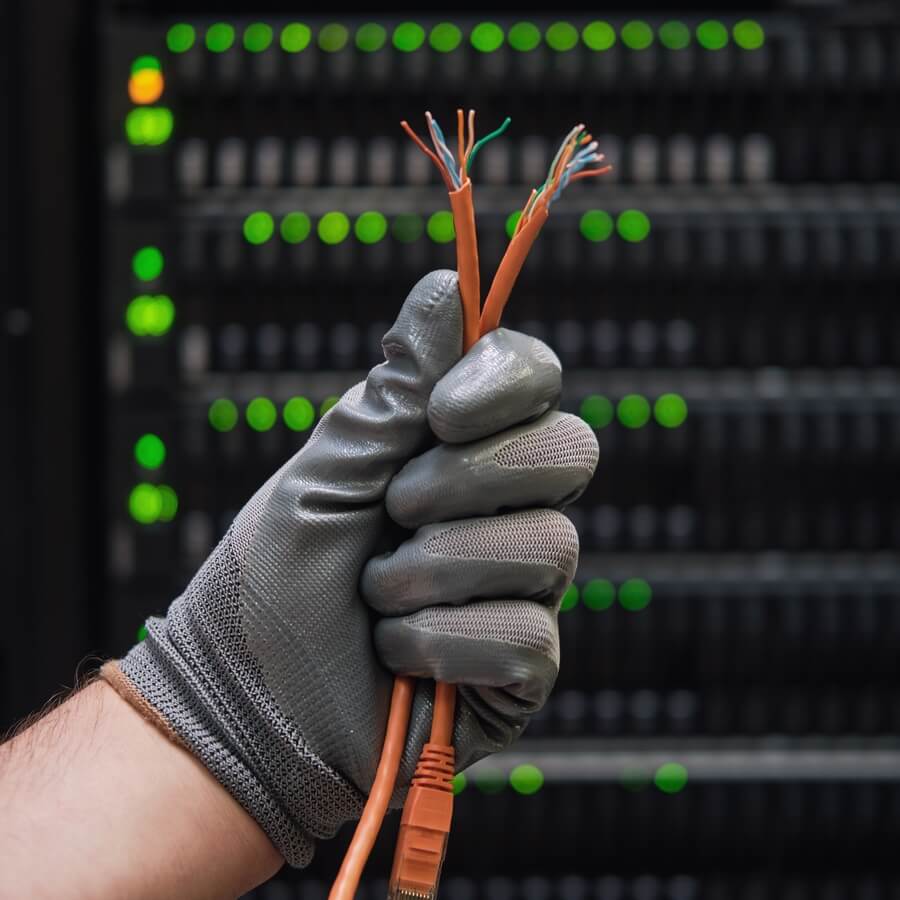
WAN-кабель — шнур провайдера, через который роутер или компьютер (если подключён напрямую) получает доступ в интернет. Соответственно, при его повреждении доступ в онлайн невозможен.
Как проверить: отключите кабель от маршрутизатора или компьютера и осмотрите на предмет заломов, надломов, разрывов. Обратите внимание и на коннектор — на нём не должно быть механических повреждений. Однако визуальный осмотр не всегда помогает — может потребоваться проверка LAN-тестером.
После осмотра части шнура в квартире проверьте кабель провайдера на лестничной площадке. Возможно, кто-то его оборвал. Случайно или нет — отдельная история.
Если есть повреждения, то вызывайте мастера от поставщика услуг — самостоятельно ремонтировать этот шнур запрещено.
Если компьютер подключён к роутеру по кабелю, то проблема может в последнем.
Как проверить: протестируйте соединение, используя другой Ethernet-кабель. Нет доступа в интернет — нужно искать проблему в другом.
При подключении компьютера по кабелю с использованием роутера задействуются 3 порта:
Любой из этих разъёмов может быть неисправен, поэтому нужно проверить все.
Как это сделать:
Примечание: если компьютер подключён к линии провайдера напрямую, то достаточно проверить только порт на ПК.
Как правило, в современных ПК сетевой адаптер — часть материнской платы, что делает поломку очень неприятной. Придётся ремонтировать или менять плату. Если же сетевая карта подключаемая, то ремонт или замена, скорее всего, обойдутся дешевле. Но многое зависит от конкретной модели материнской платы или сетевой карты.
Как проверить: раздобудьте подключаемое устройство. Удобнее использовать внешний Ethernet-модуль с подключением по USB. Однако если есть старый ПК, то разберите его. Не исключено, что в нём установлена сетевая карта с интерфейсом PCI Express.
Примечание: PCI-E работает в режиме обратной совместимости. То есть очень старая сетевая карта PCI-E будет работать при подключении в разъём PCI-E более современных поколений.
Всем девайсам свойственно выходить из строя. Маршрутизатор — не исключение.
Как проварить: подключите к маршрутизатору по шнуру другой девайс под управлением ОС Windows. Если ошибка есть, то причина может быть в маршрутизаторе. Но ключевое — «может».
Дело в том, что сама по себе подобная проверка маршрутизатора не гарантирует достоверный результат. Например, если используется прежний LAN-кабель, или если вы подключаете его в тот же разъём.
Поэтому проводить домашнюю диагностику нужно комплексно — не пропуская предыдущие пункты. Важно максимально «сузить круг подозреваемых» путём последовательного и/или взаимного исключения.
Но есть альтернативный способ проверки: попробуйте организовать домашнюю сеть с помощью другого роутера. Если ошибка не пропала, то дело точно не в маршрутизаторе.
Сети поставщиков интернет-услуг имеют сложную архитектуру, которая включает в себя огромное количество оборудования и кабелей. Поэтому неполадки не исключены. Также провайдеры регулярно проводят техническое обслуживание или работы по модернизации сети, что также может привести к ошибкам у абонентов при подключении.
Как проверить: позвоните провайдеру и поинтересуйтесь, проводятся ли технические работы. Если да, то специалист сориентирует по примерным срокам их завершения. А если нет, то подскажет, с чем ещё может быть связана ошибка.
Во-первых, пройдитесь по нашей инструкции ещё раз. Если сообщение об ошибке 651 продолжает выскакивать при подключении к интернету, то вызывайте мастера — только он сможет досконально проверить кабели, оборудование и его настройки.
упоминание в рекламных материалах ПАО «ВымпелКом» сайта beeline.ru означает, что рекламодателем (или одним из рекламодателей) таких материалов является ПАО «ВымпелКом», если в самих рекламных материалах прямо не установлено иное
продолжая использование сайта, вы соглашаетесь на обработку файлов cookies, в соответствии с политикой обработки файлов cookies, и использование рекомендательных технологий с целью персонализации сервисов сайта и повышения удобства пользования. если не хотите, чтобы ваши данные обрабатывались, можете ограничить их использование в настройках браузера
раскрытие информации ПАО «ВымпелКом» на портале аккредитованного ЦБ РФ агентства «Интерфакс-ЦРКИ»
билайн © 2026